
Вбудовування онлайн-запису на сайт
1. Використання кнопки записи від Аппоінтера
Віджет онлайн-запису може бути доступний через настроюється кнопку: ця функція буде корисна тим, у кого на сайті немає окремої кнопки для онлайн-запису, або ж дизайн сайту не дозволяє її розмістити.
Один рядок коду дозволяє додати кнопку онлайн-запису на ваш сайт: кнопка буде розташовуватися в кутку сайту, незалежно від скролла сторінки.
Для цього перед закриваючим </body> необхідно вбудувати наступний код:
<script src="https://widget.client.appointer.ua/popup/main.min.js"
token="widget"
lang="uk"
btnText="Записатися"
btnBg="EEE"
btnColor="A11"
btnFontSize="15"
titleColor="ABC"
companyId="123"
></script>
де:
token="appointer" // ключ вашого віджета
 lang="uk" // мова віджета (ru, uk, en)
 btnText="Записатися онлайн" // текст кнопки
 btnBg="fff" // колір тексту кнопки
 btnColor="000" // колір кнопки
 btnFontSize="15" // розмір шрифту кнопки
 companyId="123" // ID компанії, чиї послуги можна відкрити відразу, без етапу вибору філії (опціонально; може бути актуально для компаній з декількома філіями)
2. Використання існуючої кнопки для онлайн-запису
Для того, щоб додати віджет записи на існуючу кнопку вашого сайту, необхідно перед закриваючим </body> додати наступний код:
<script type="text/javascript" src="https://widget.client.appointer.com.ua/popup/main.min.js"
token="appointer"
lang="uk"
companyId="123"
></script>
де:
token="appointer" // ключ вашого віджета
 lang="uk" // мова віджета (ru, uk, en)
 companyId="123" // ID компанії, чиї послуги можна відкрити відразу, без етапу вибору філії (опціонально; може бути актуально для компаній з декількома філіями)
і потім додати наступний код до кнопки (посиланням, зображенні і інших елементів), яка буде відкривати віджет:
<div data-app-appointer-widget>
<a href="javascript:void(0)"> Кнопка </a>
</div>
3. Використання параметрів віджета в якості змінних прямого посилання
3.1 зміна мови (ru / uk / en):
https://widget.client.appointer.com.ua/uk/masterzoohttps://widget.client.appointer.com.ua/ru/masterzoohttps://widget.client.appointer.com.ua/en/masterzoo3.2 вказівка ID компанії, чиї послуги можна відкрити відразу, без етапу вибору філії (опціонально; може бути актуально для компаній з декількома філіями)
https://widget.client.appointer.com.ua/uk/masterzoo?companyId=2003.3 вказівка ID послуги, щоб можна було відкривати віджет на конкретній філії з конкретною послугою
https://widget.client.appointer.com.ua/uk/masterzoo?companyId=200&productId=703543.4 вказівка параметру «Джерело» (source), щоб можна було відстежити, з якого джерела було зроблено запис на прийом
https://widget.client.appointer.com.ua/uk/masterzoo?source=youtubeЯкщо запис про прийом було створено з онлайн-віджета із зазначенням source, то в коментарі до цього запису буде позначка із зазначенням source. А новий лід, створений за таким посиланням, матиме параметр «Джерело» із зазначеним source.
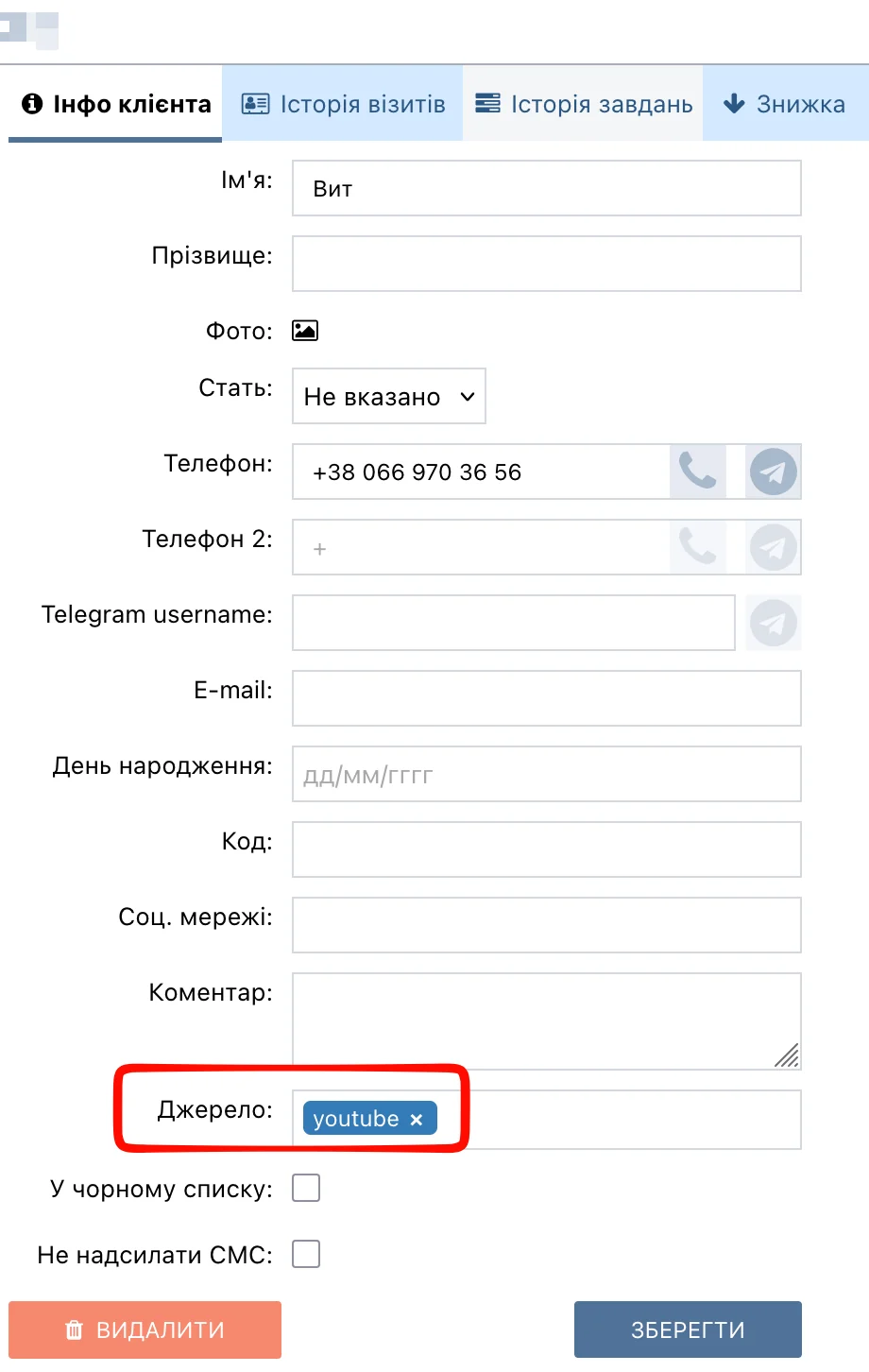
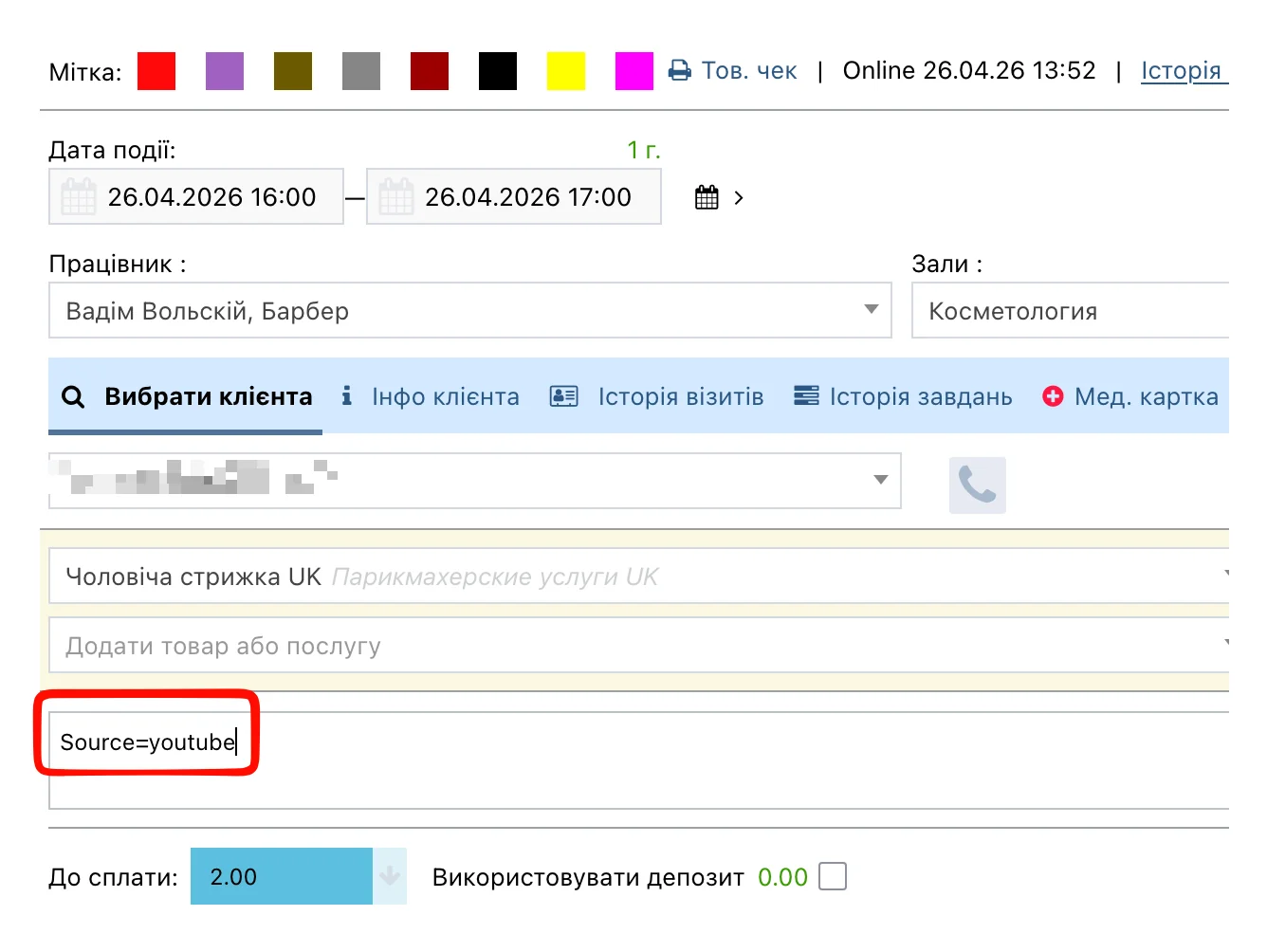
3.5 вказівка параметру «Ідентифікатор категорії послуг» у звичайному записі на прийом: відкрийте віджет, виберіть потрібну категорію послуг:
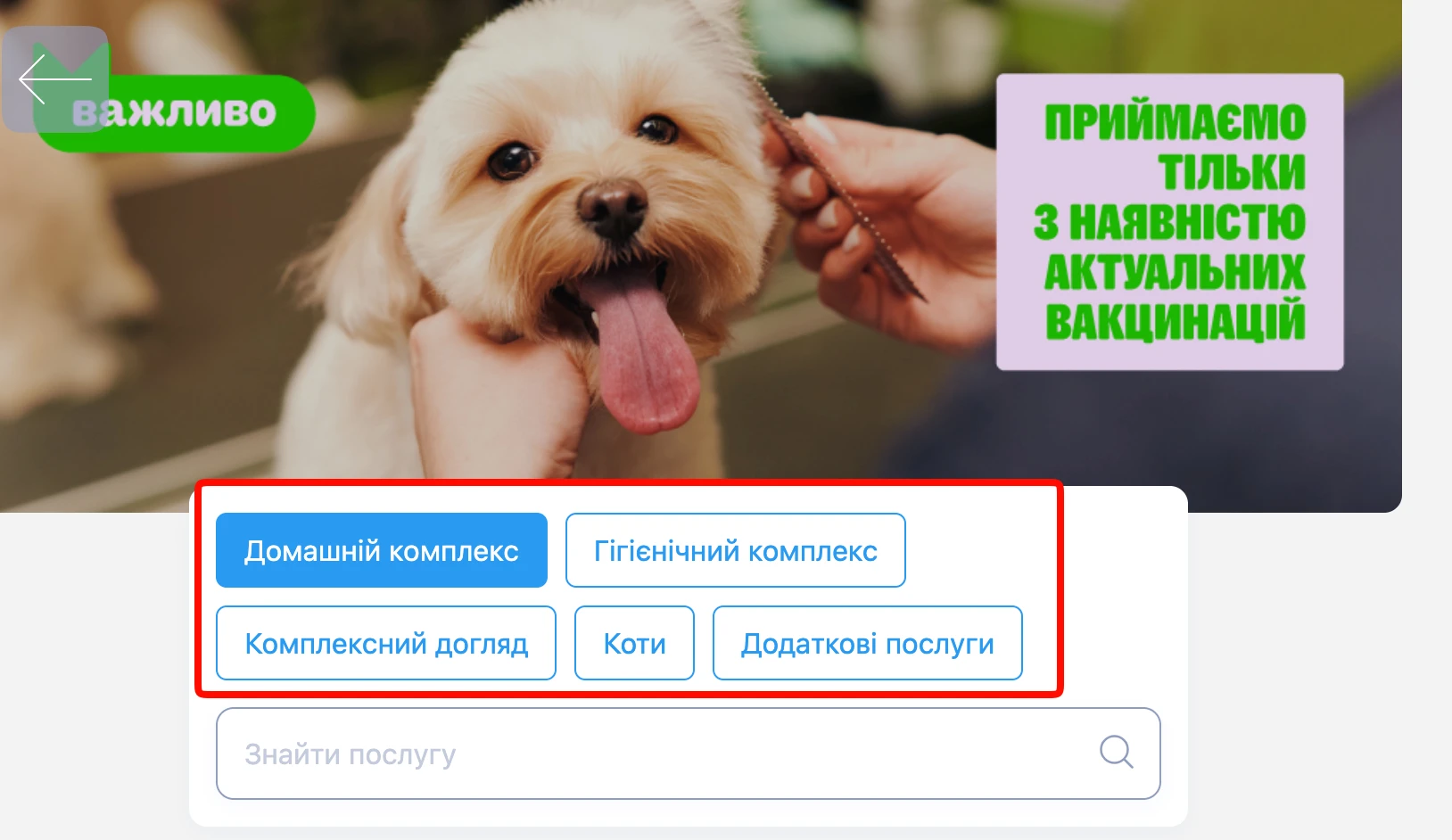
— до URL-адреси буде додано параметр «categoryId=» із відповідною категорією:
https://widget.client.appointer.com.ua/uk/masterzoo?companyId=198&categoryId=1489Скопіюйте отриману URL-адресу: перейшовши за цим посиланням, користувачі одразу потраплять на перелік послуг із вибраною категорією.
3.6 Отримання прямого посилання на категорію групових записів: відкрийте віджет, виберіть потрібну категорію групових записів:
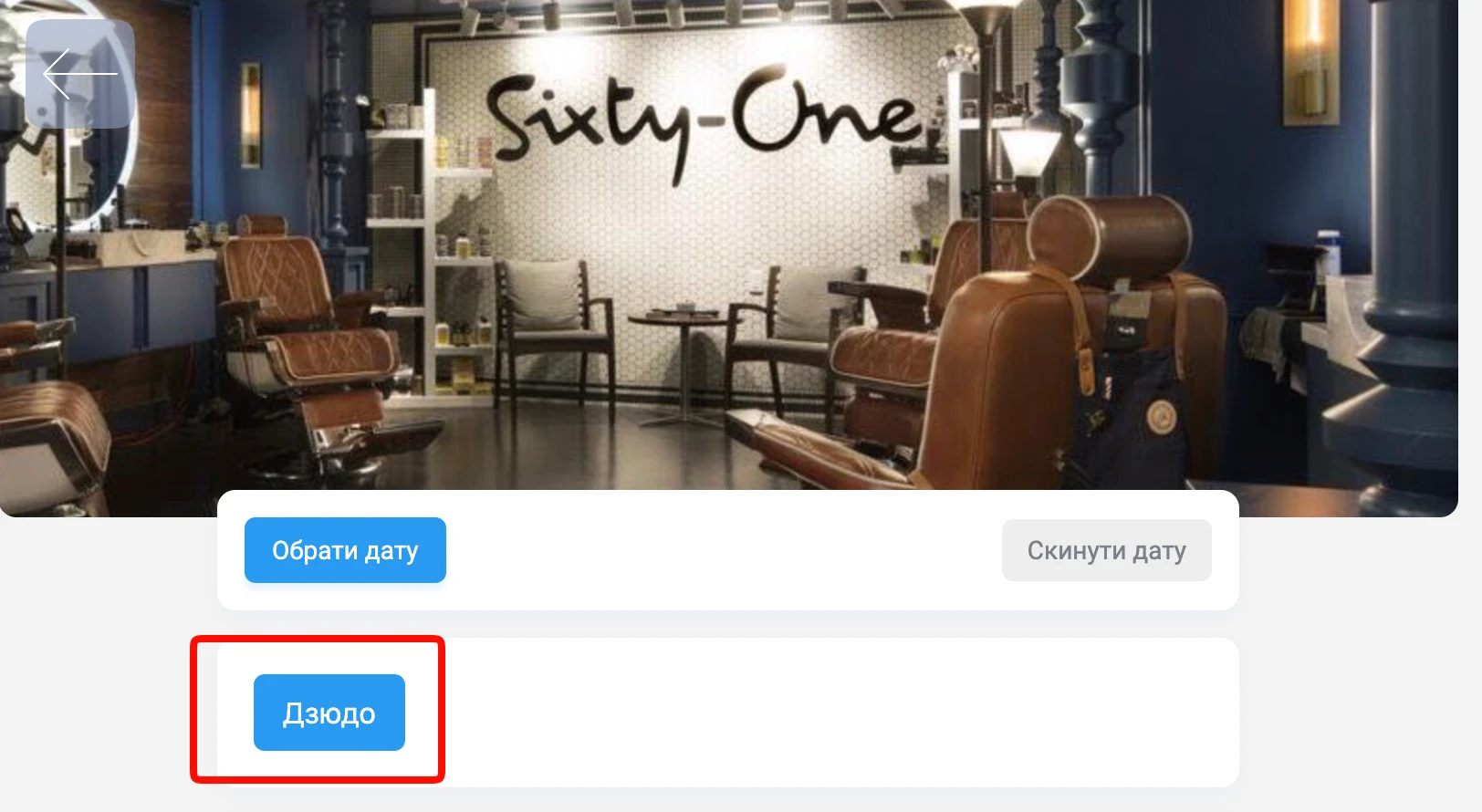
— до URL-адреси буде додано параметр «eventCategoryId=» із відповідною категорією:
https://widget.client.appointer.com.ua/eventCategoryId=1489Скопіюйте отриману URL-адресу: перейшовши за цим посиланням, користувачі одразу потраплять на на групові записи із вибраною категорією.