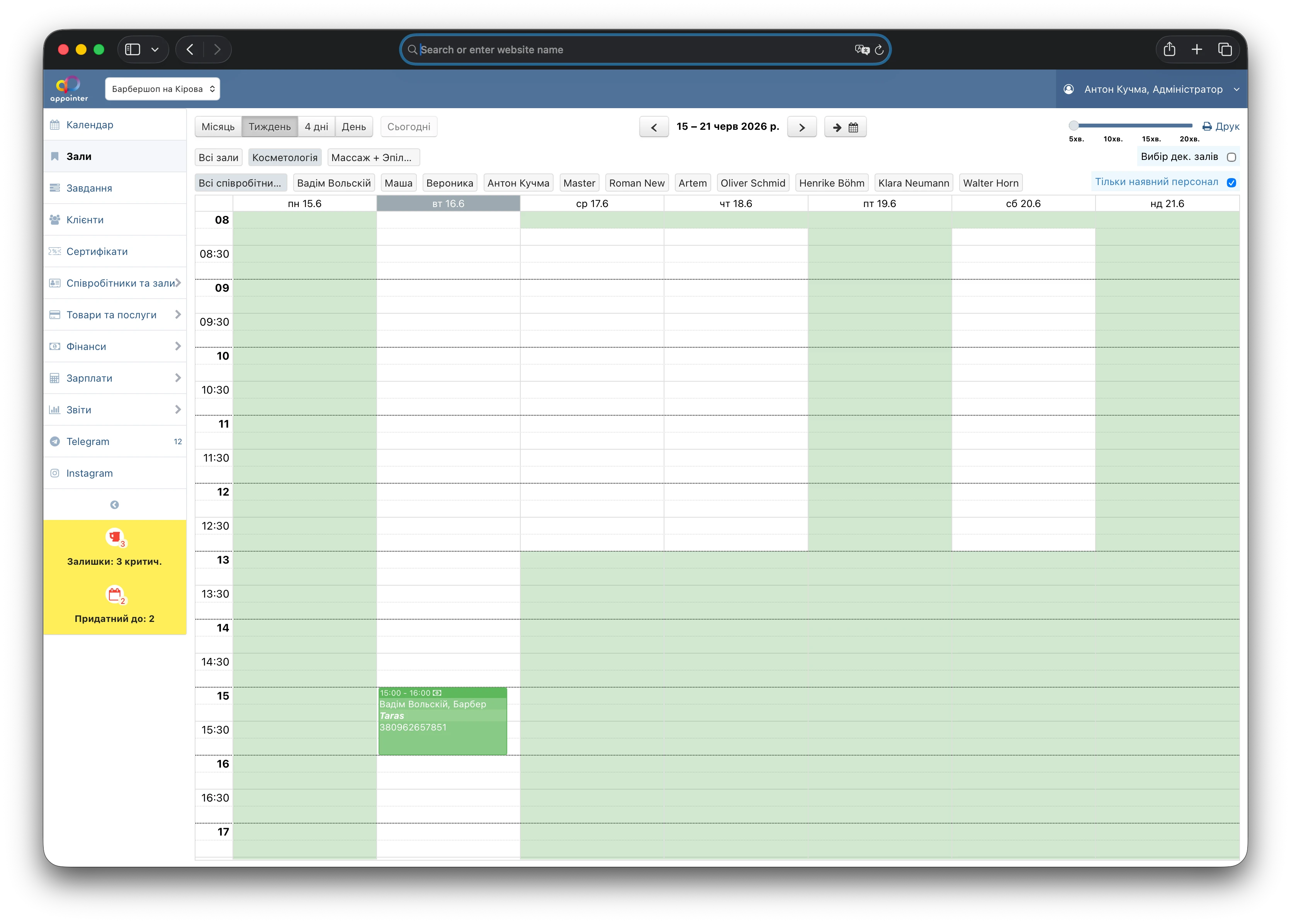
Графік роботи залів
Графік роботи залів відповідає графіку роботи співробітників: кожен блок означає робочий період часу.
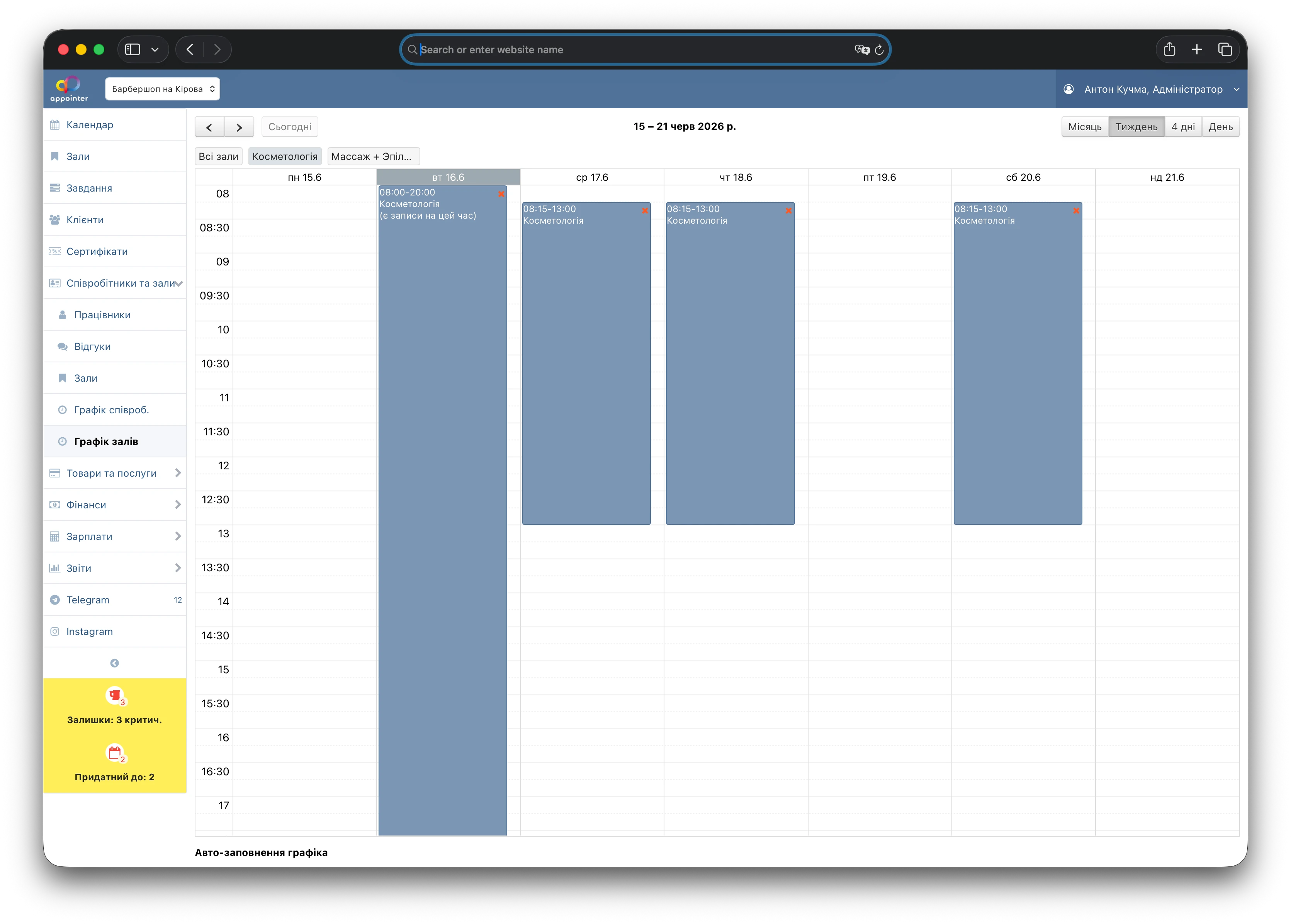
Якщо у зала є записи на прийом на обраний час, про це свідчитиме спеціальний маркер. Це допоможе не видаляти ті графіки прийому, які вже зайняті записами.
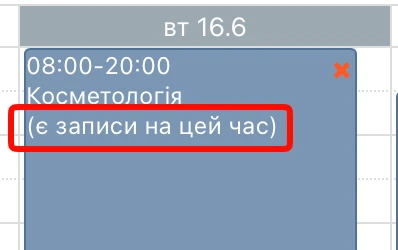
Авто-заповнення графіка
Ви можете створювати графіки роботи для кожного зала автоматично, на будь-який час вперед, за заданою схемою. При виборі графіка роботи зала внизу календаря з'являється блок, де ви вказуєте:
на які дні тижня створити робочий час;
на які години;
з якої дати і по яку.
Також, ви маєте можливість створювати графік тільки на парні, тільки на непарні, або x-робочих / y-неробочих днів (наприклад, 2 робочих черех 3 неробочих):
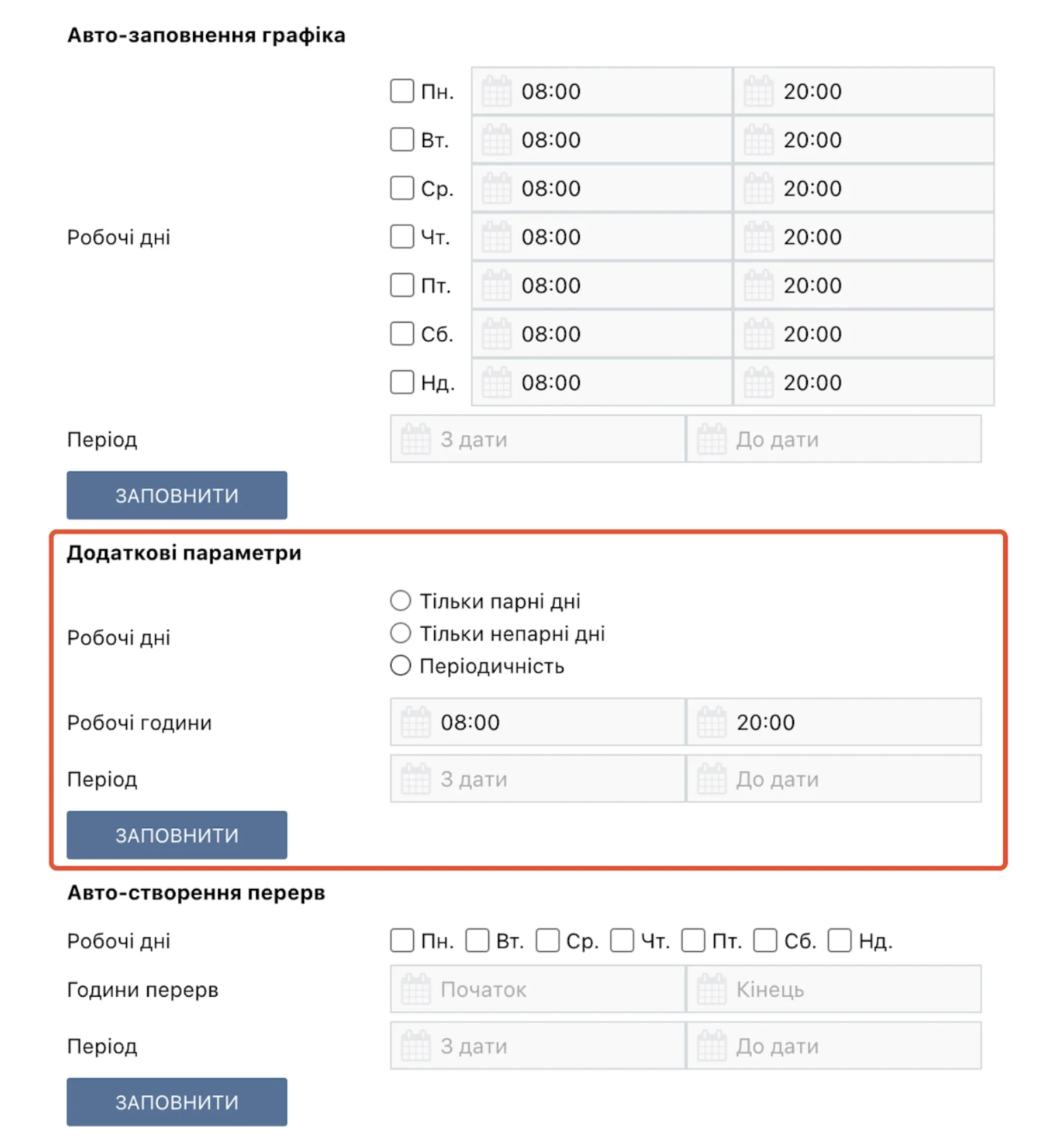
При натисканні на кнопку "Заповнити", графік роботи зала заповниться відповідно до вказаних параметрів.
Авто-створення перерв
Цей механізм призначений для створення перерв у наявному графіку зала:
виберіть зал
проскрольте його календар вниз
у блоці "Авто-створення перерв" вкажіть, на які дні потрібно створити перерви, на які години, і в який період дат
натисніть "Заповнити"
Перерви будуть автоматично додані в графік обраного зала.
Копіювання поточного графіка іншому залу
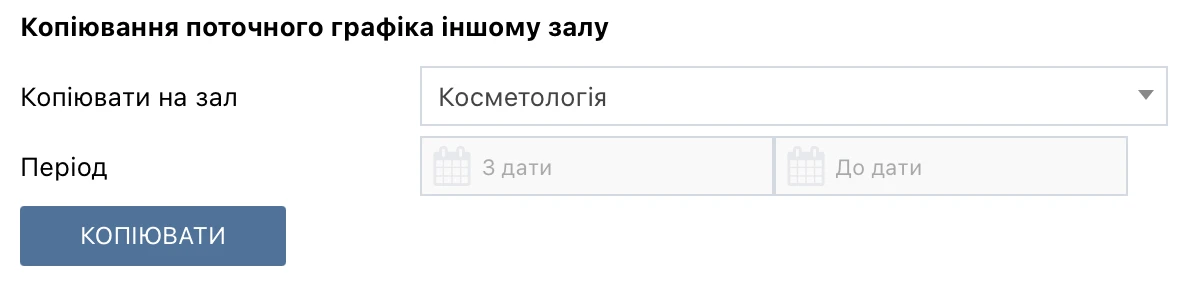
Цей механізм призначений для копіювання графіка обраного зала іншому залу:
виберіть зал
проскрольте його календар вниз
у блоці "Копіювання поточного графіка іншому залу" виберіть тот зал, на кого потрібно скопіювати графік
виберіть період дат, за який потрібно скопіювати графік
натисніть "Копіювати"
Авто-видалення графіка
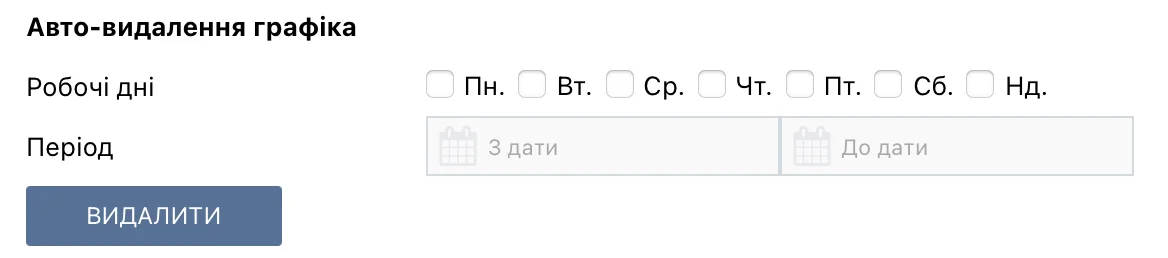
Цей механізм призначений для видалення графіка обраного зала:
виберіть зал
проскрольте його календар вниз
у блоці "Авто-видалення графіка" виберіть дні тижня і період дат, за який потрібно видалити графік
натисніть "Видалити"
Коли ви відкриєте календар кожного зала, його неробочий час буде зазначено червоним фоном. Це дозволить вам записувати клієнтів тільки на той час, коли даний зал вільний