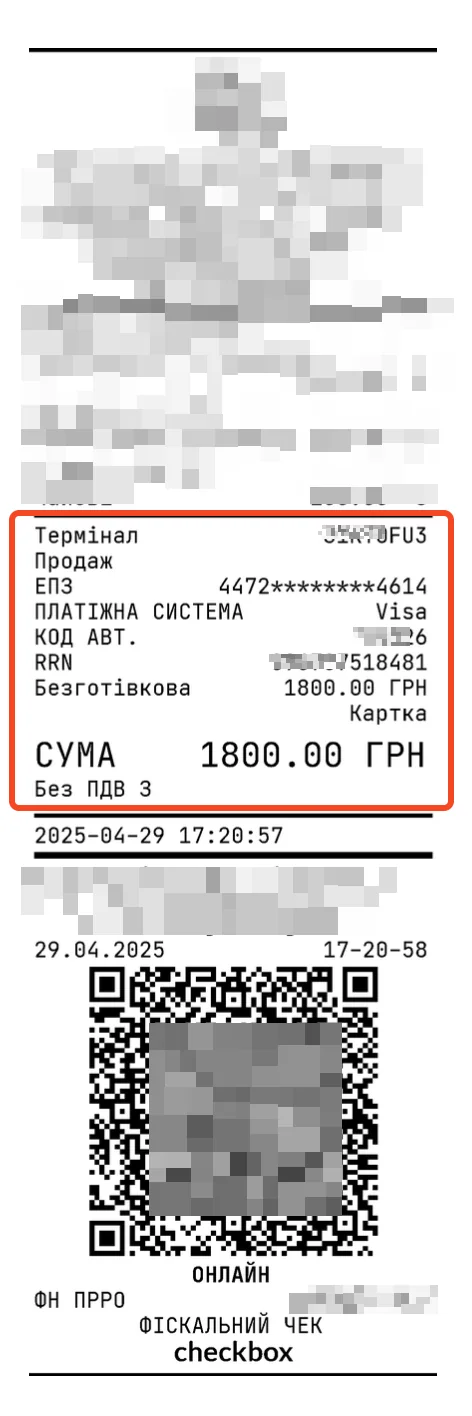
Інтеграція з РРО Checkbox
Інтеграція з РРО Checkbox дозволяє надсилати інформацію про оплату в податковій службі та друкувати фіскальні чеки.
Для інтеграції Аппоінтера з РРО Checkbox виконайте наступні шаги:
Зареєструйтеся на сайті https://checkbox.ua/
Увійдіть в особистий кабінет Checkbox за посиланням https://my.checkbox.ua/
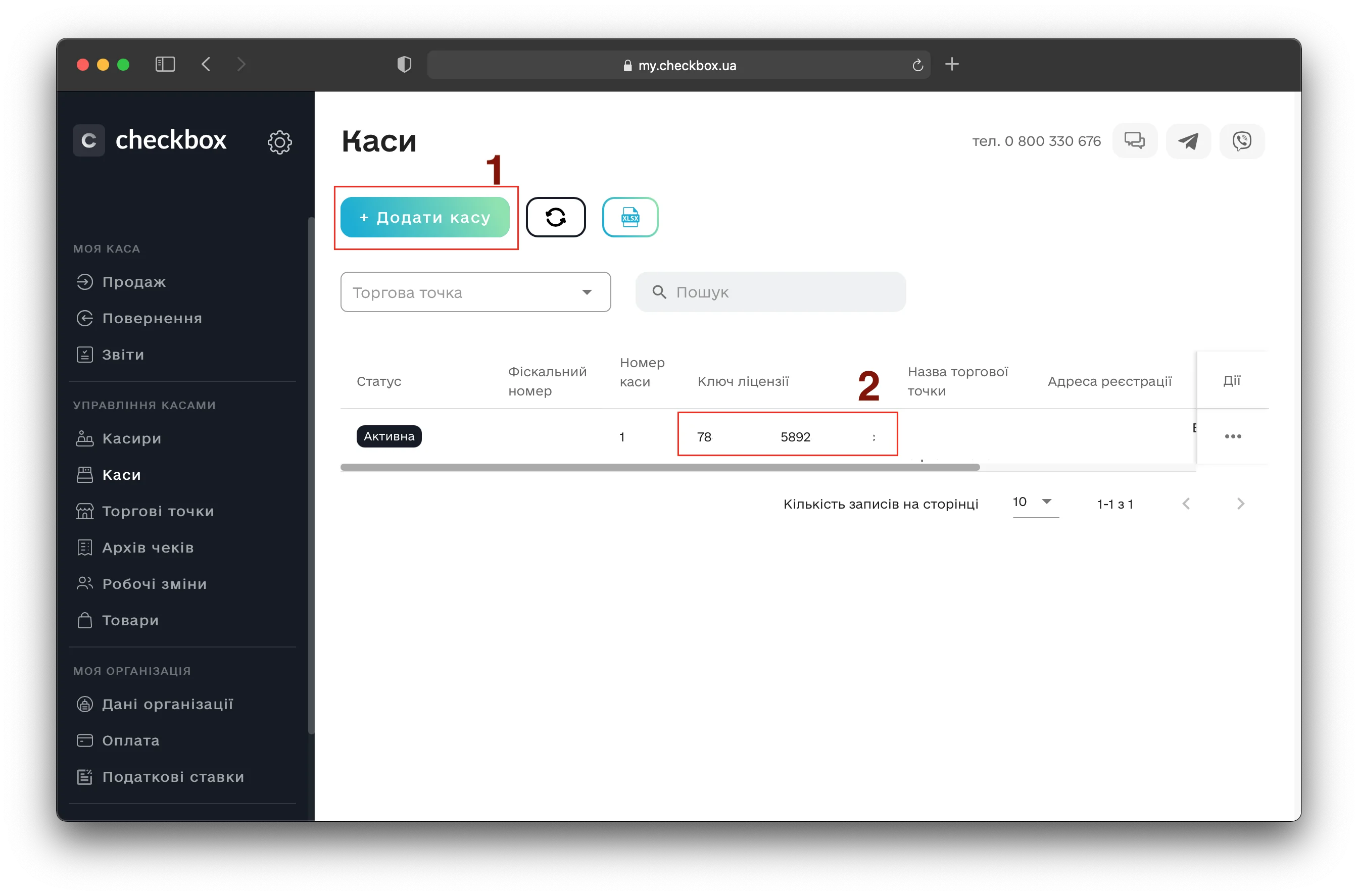
Створіть нову касу в рубриці "Каси"
Після створення каси їй буде присвоєно ключ ліцензії:
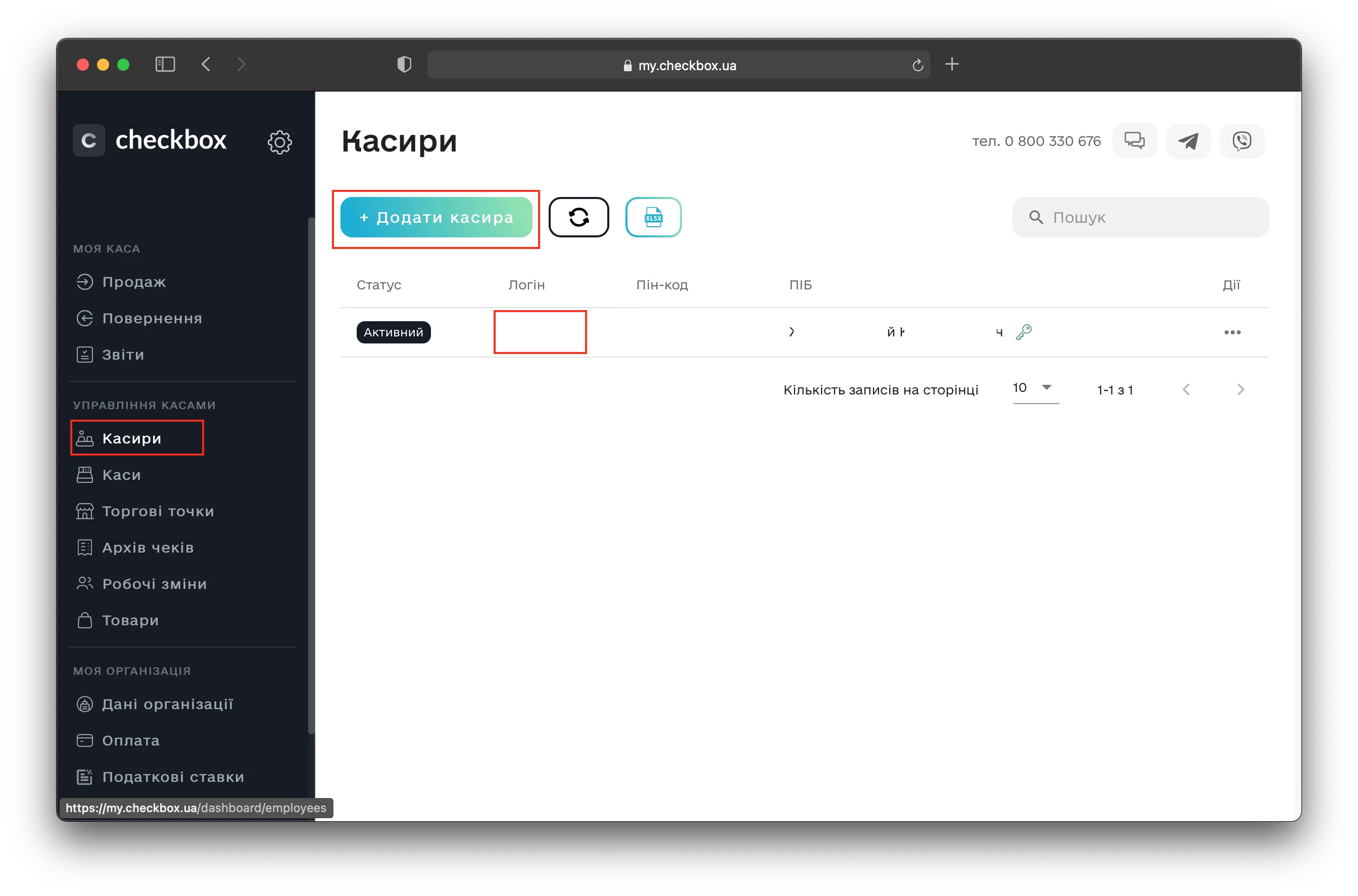
5. Перейдіть в розділ Касири і створіть нового Касира (задавши йому Логін та Пароль)
6. Отримайте ключ Електронного цифрового підпису (ЕЦП) у вашого банку, в якому обслуговується рахунок вашої компанії. ПриватБанк видає ЕЦП в особистому кабінеті Приват24 для бізнесу.
7. Перейдіть в редагування Касира і додайте йому ключ ЕЦП, зберігши його разом з паролем. Ключ ЕЦП необхідний для електронного підпису фіскальних чеків.
* Ви можете використовувати Агент Підпису, встановлений на локальному комп'ютері, в який ви також можете завантажити ключ ЕЦП. Але ми рекомендуємо зберігати ключ ЕЦП на сервері Checkbox, як описано вище - це набагато простіше і швидше.
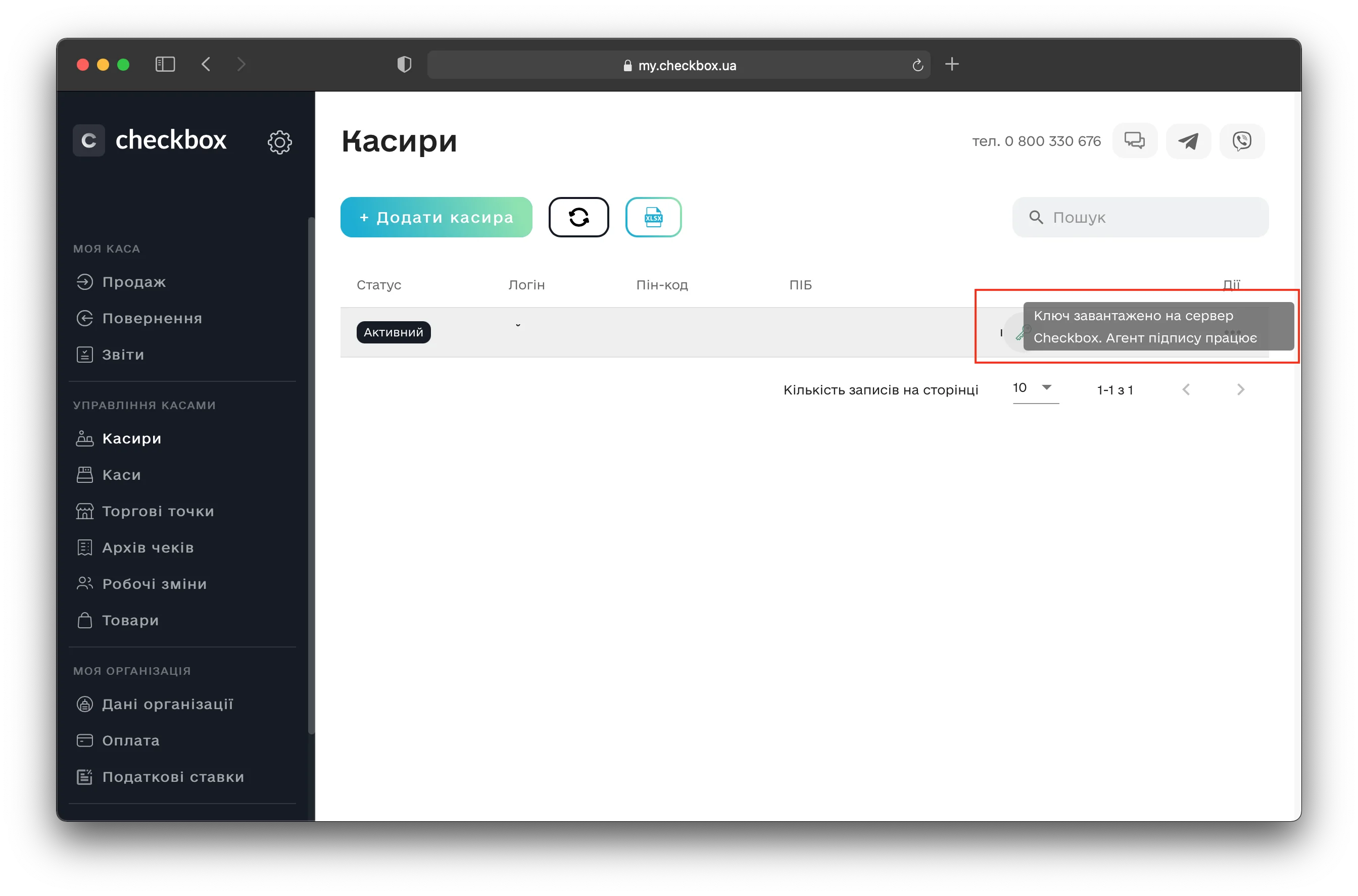
Якщо ви коректно встановили ключ ЕЦП, то навпроти імені касира повинен з'явитися значок "Ключ", при наведенні на який з'являється повідомлення про завантаження ключа ЕЦП:
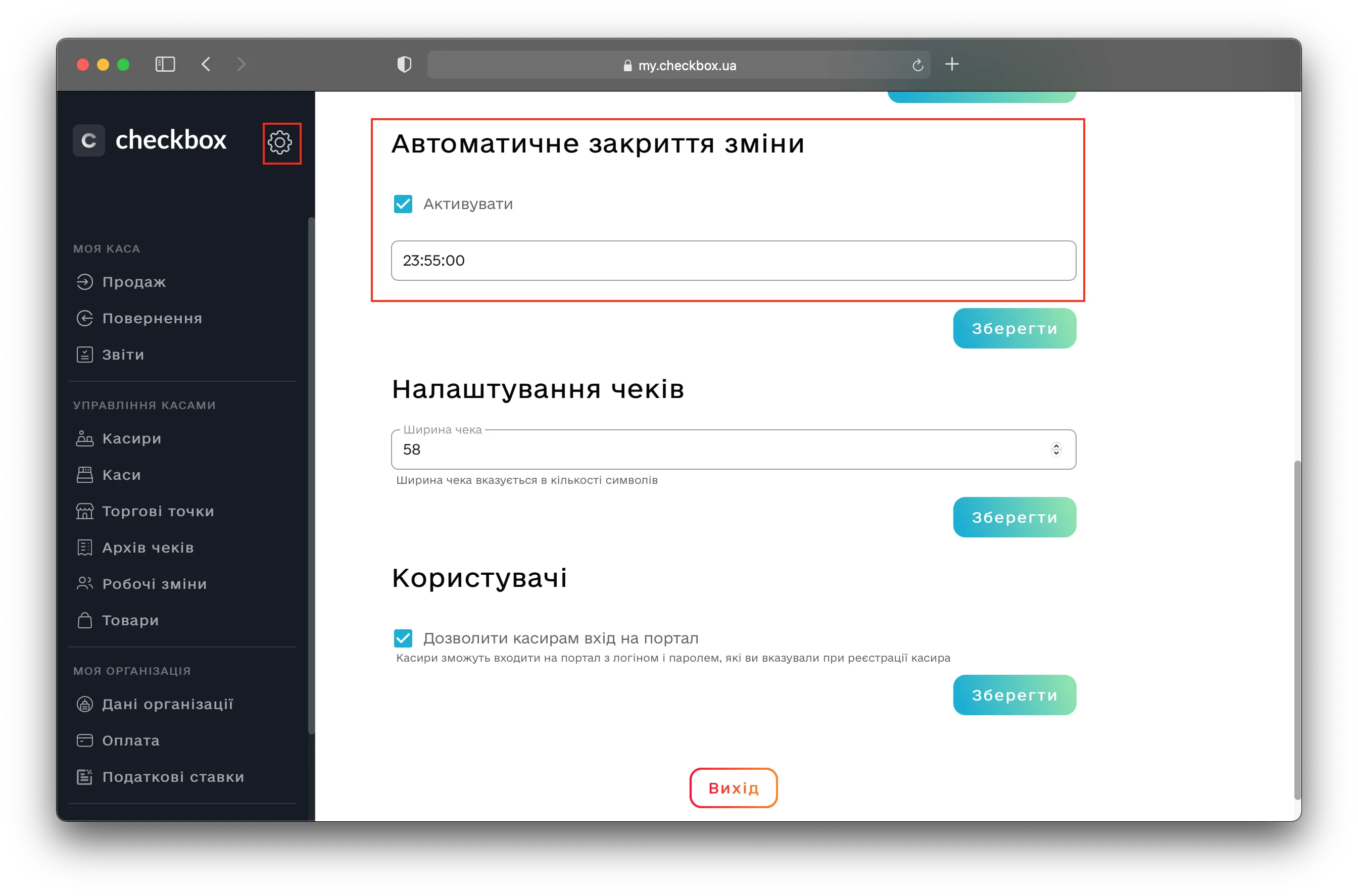
8. Перейдіть в Налаштування та ввімкніть Автоматичне закриття зміни. Рекомендований час закриття зміни: 23-55.
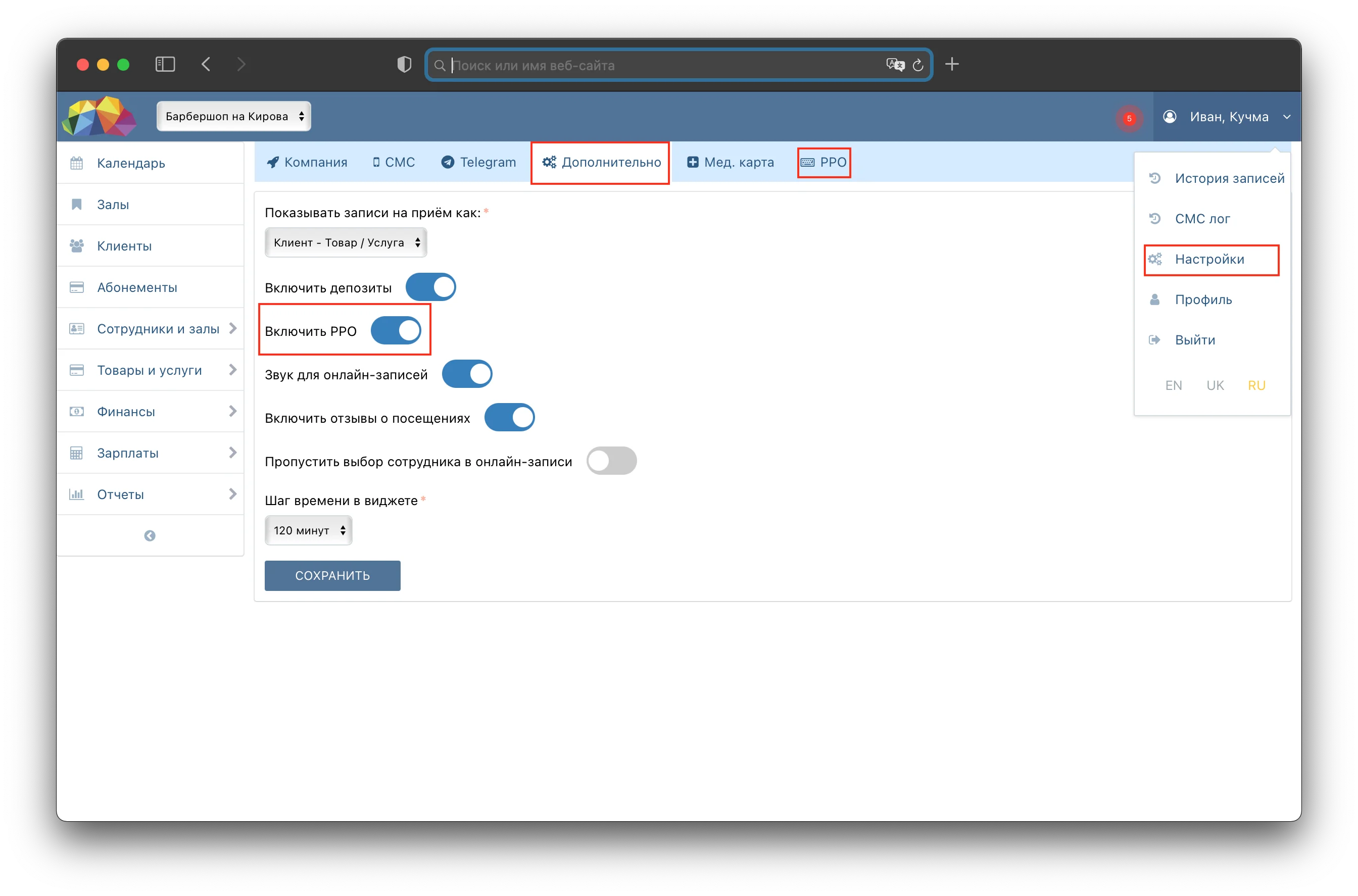
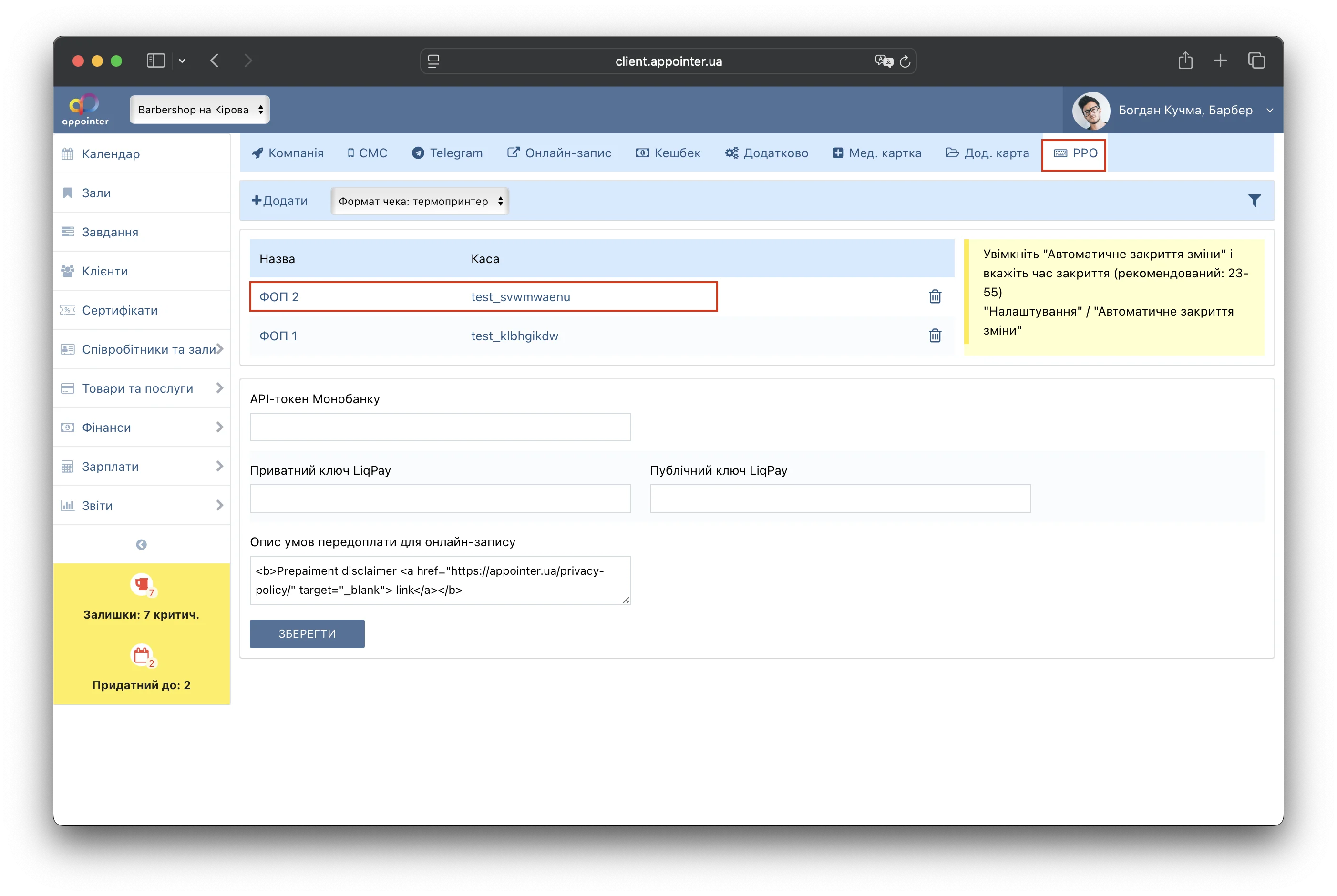
9. В Аппоінтері перейдіть в Налаштування / Додатково / Включити РРО, після чого перезавантажте сторінку: у вас з'явиться нова вкладка "РРО"
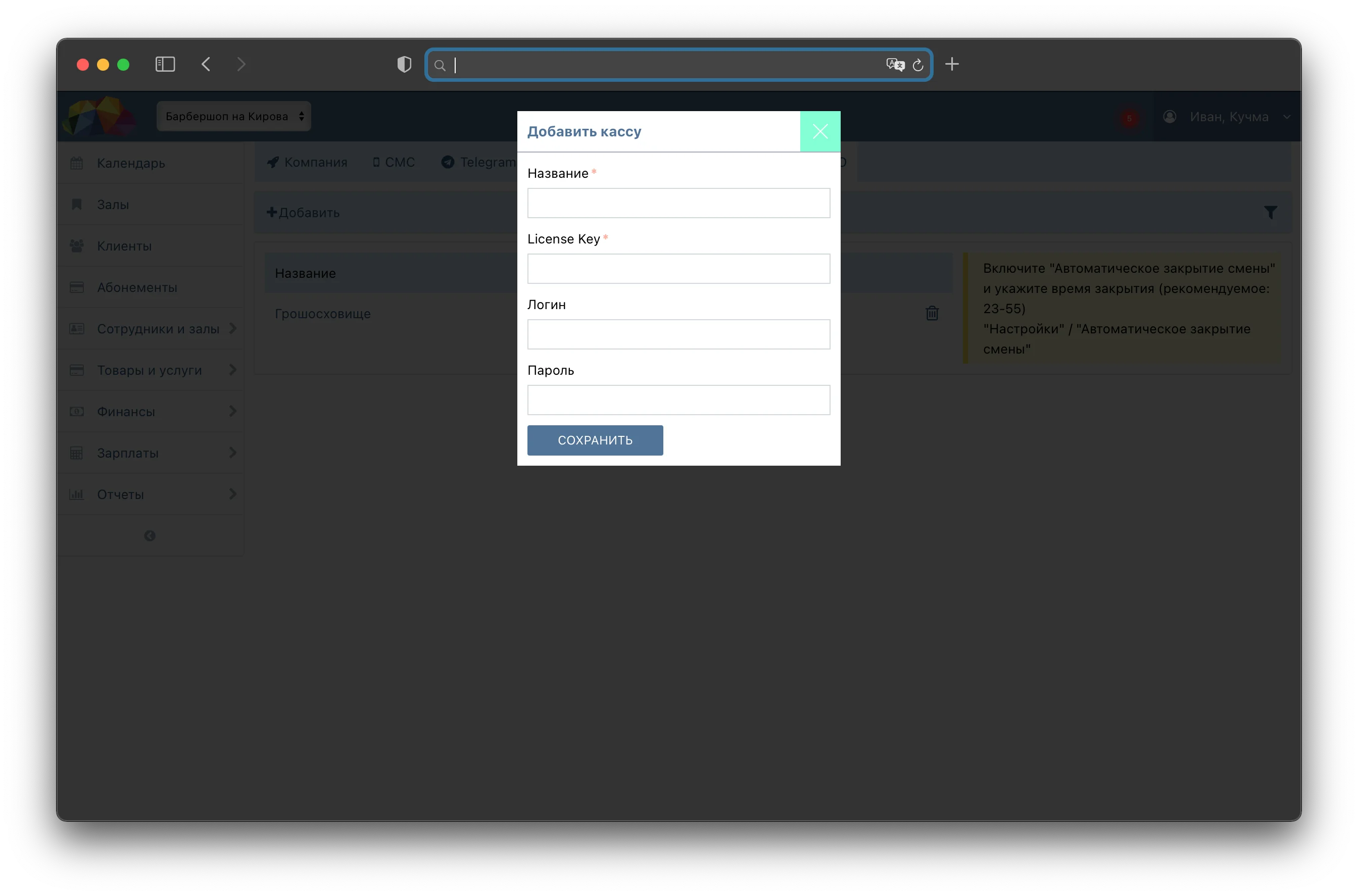
10. Перейдіть у вкладку РРО та додайте нову касу, вказавши:
- Назва (довільний текст)
- Ключ ліцензії Каси, отриманий в п. 4
- Логін і Пароль касира
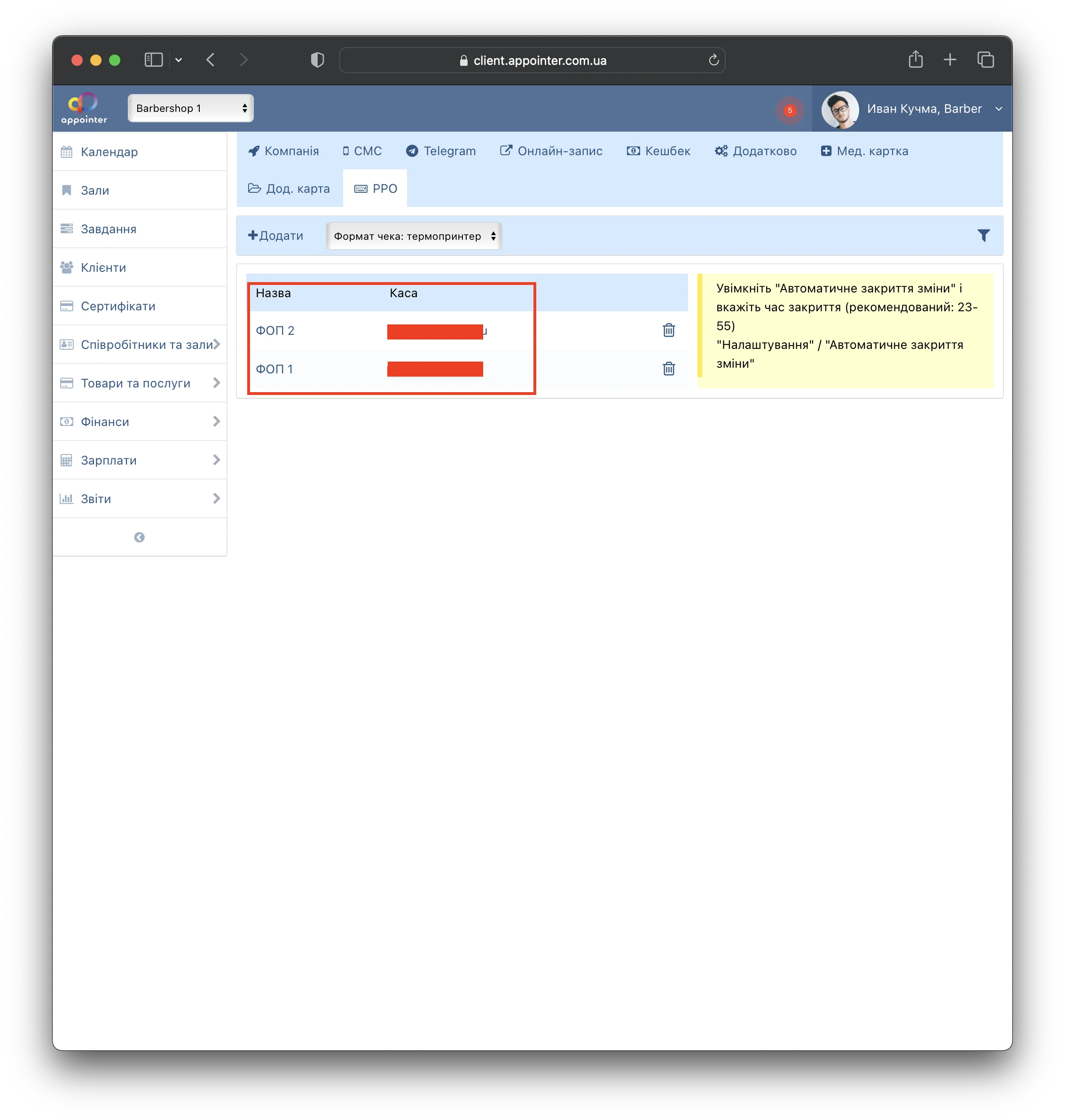
11. Ви можете додати 2 каси Checkbox, щоб мати можливість проводити платежі на різні підприємства.
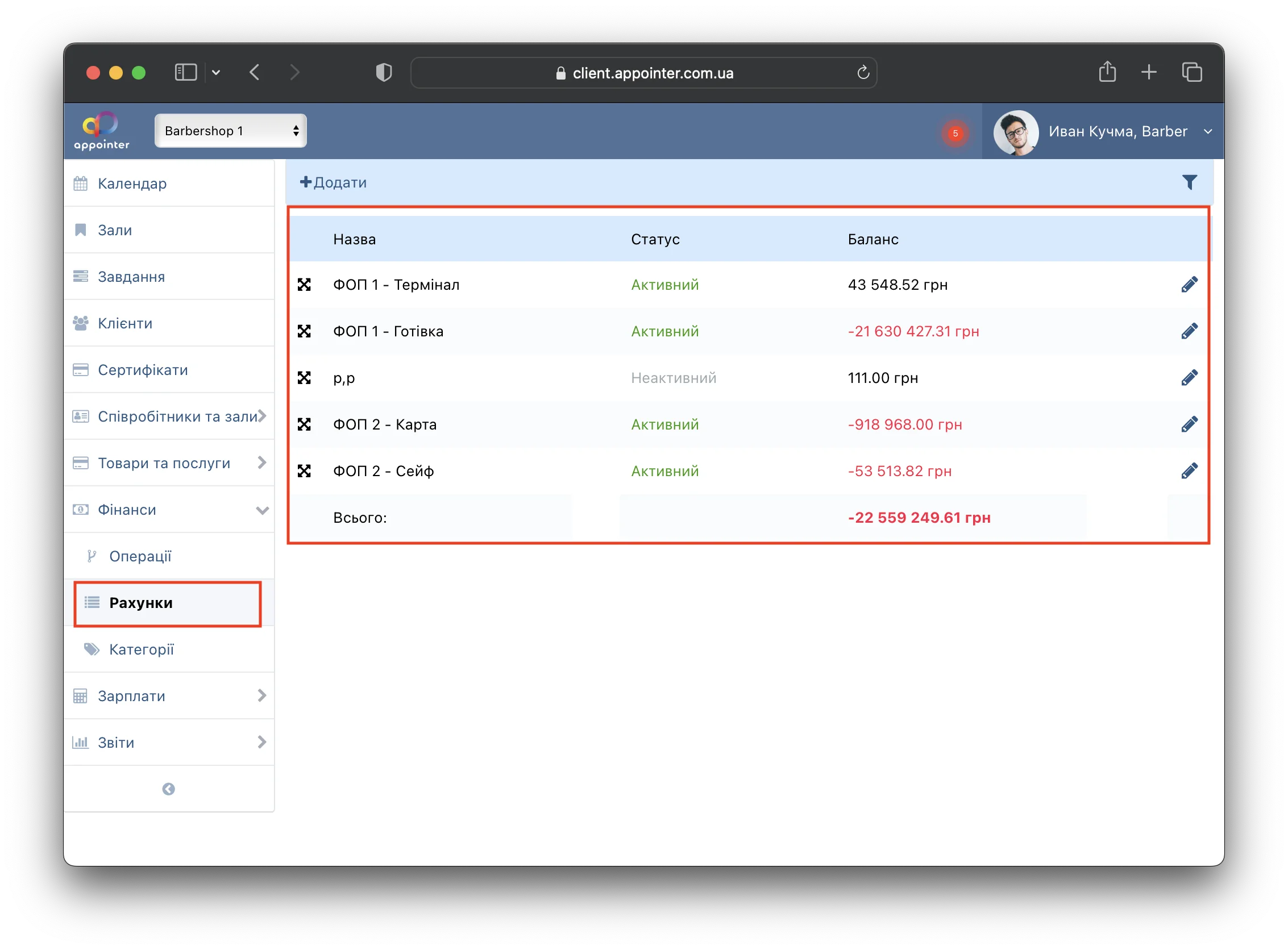
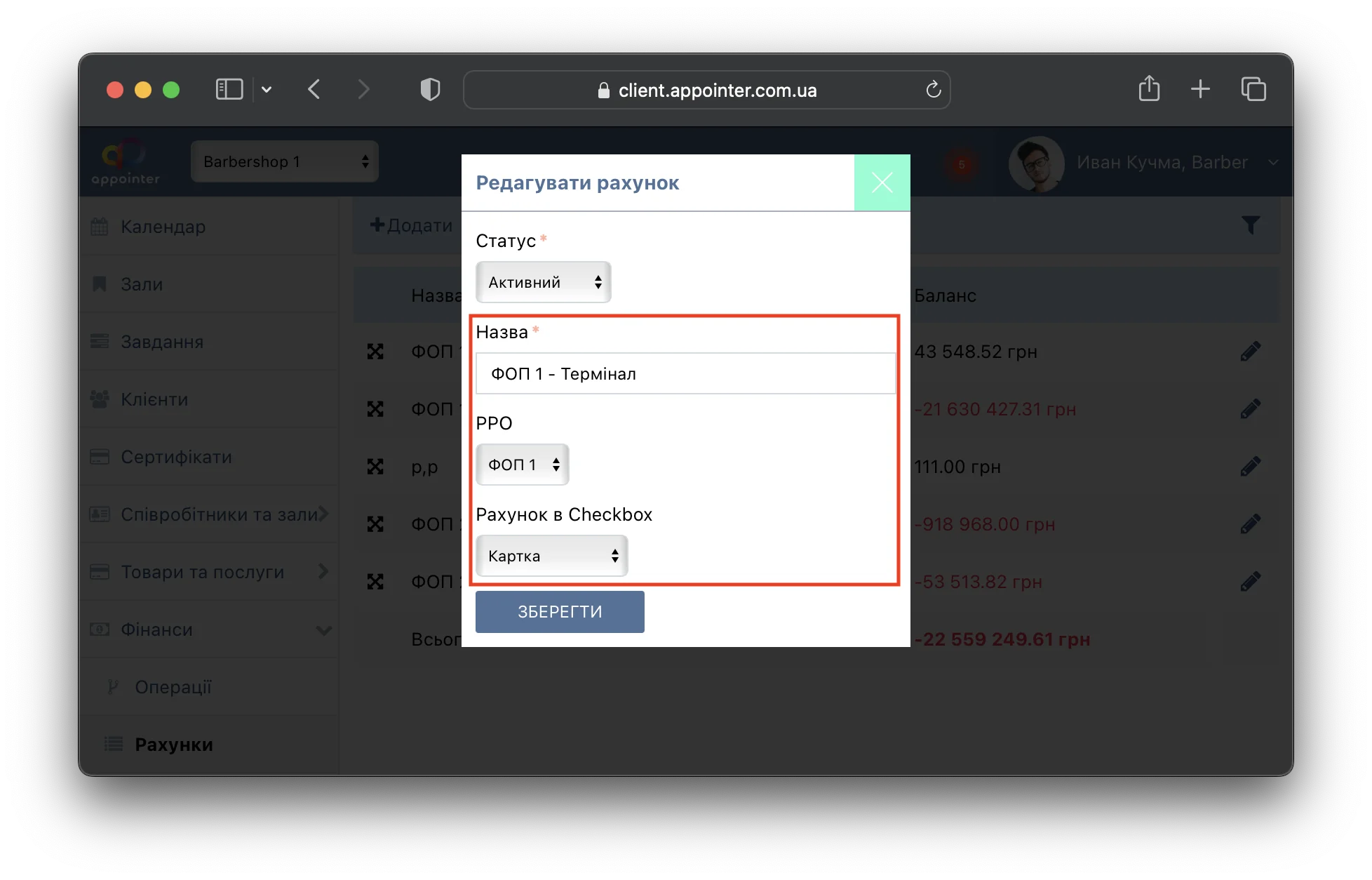
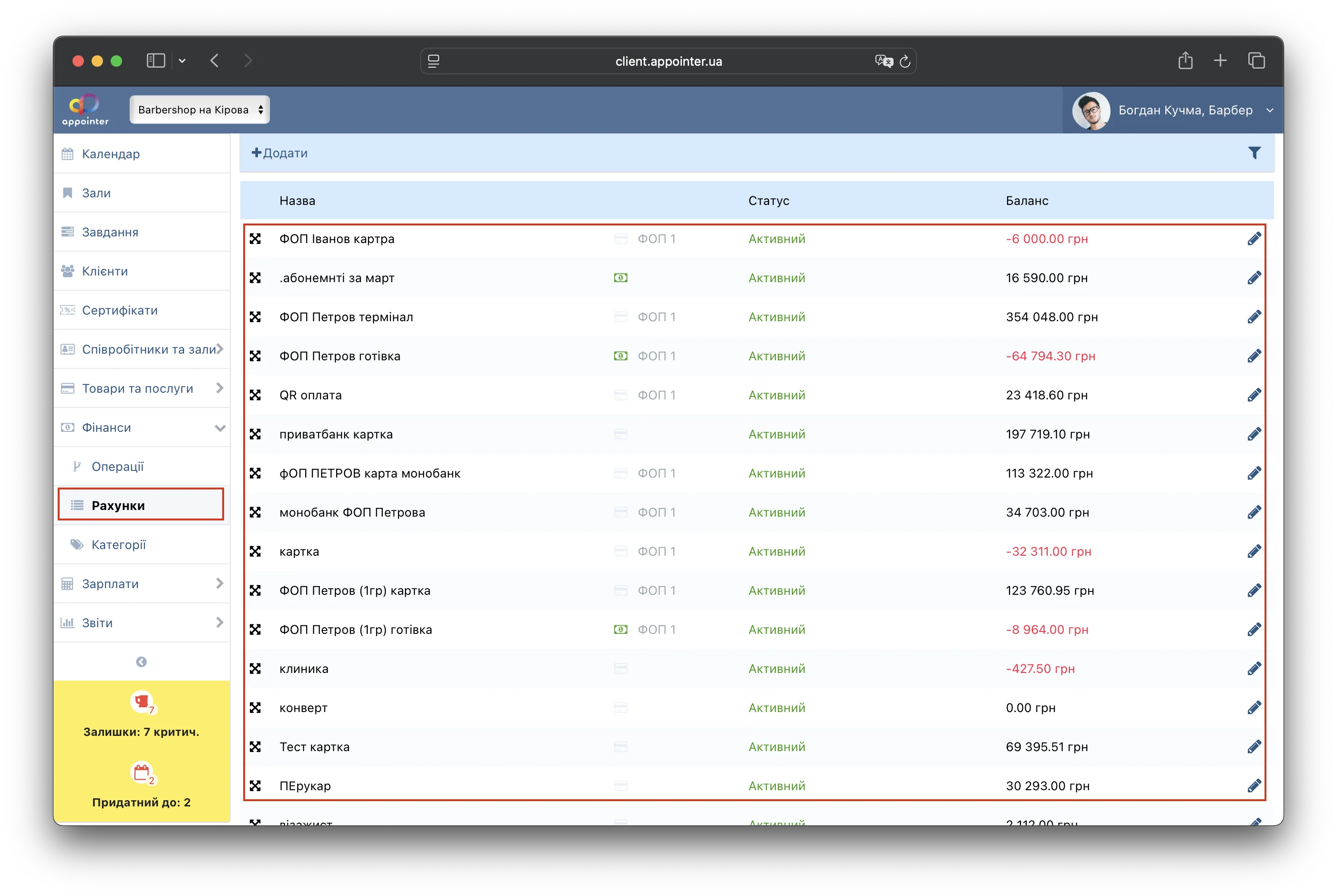
12. Перейдіть у Фін. рахунки, створіть потрібні вам рахунки і привласнюйте кожному з них потрібне підприємства й один із трьох рахунків Чекбокса: Готівка, Картка, Безготівка.
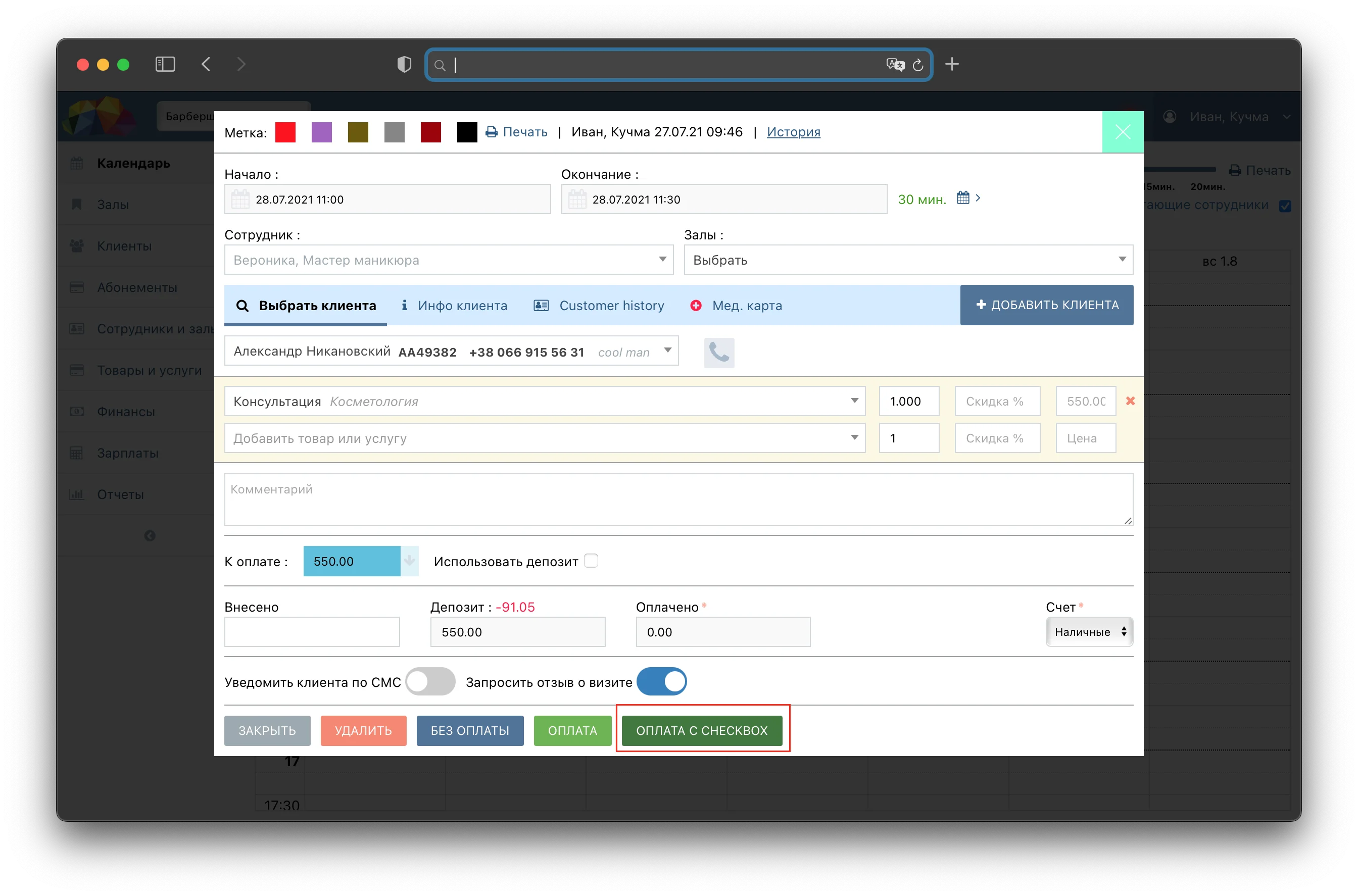
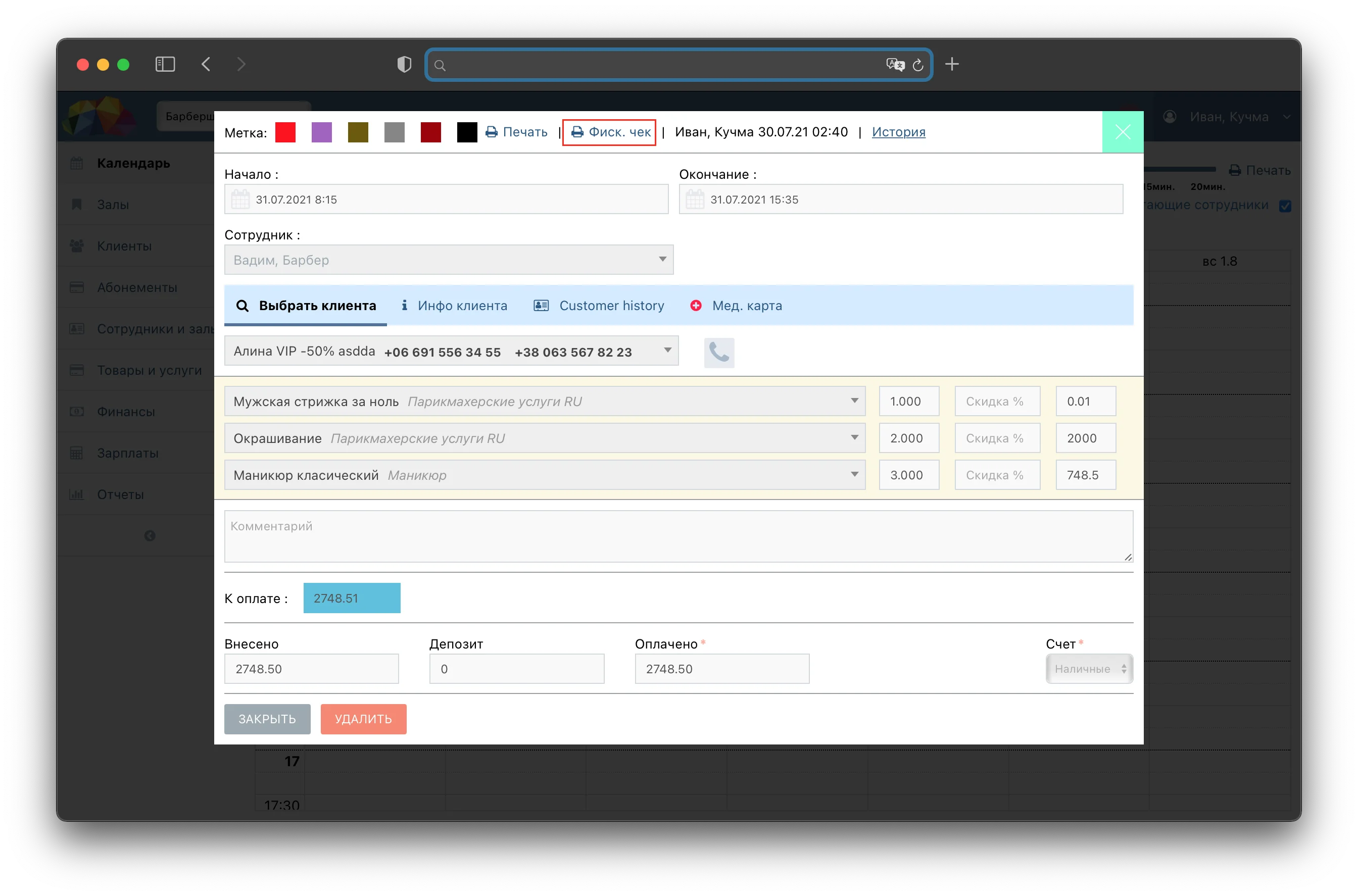
13. Якщо всі параметри вірні, то при створенні нового запису на прийом буде відображатися кнопка "Оплатити з Checkbox": при натисканні на цю кнопку запис вважатиметься сплаченим, і найменування товарів / послуг, а також сума чека, будуть відправлені в Checkbox.
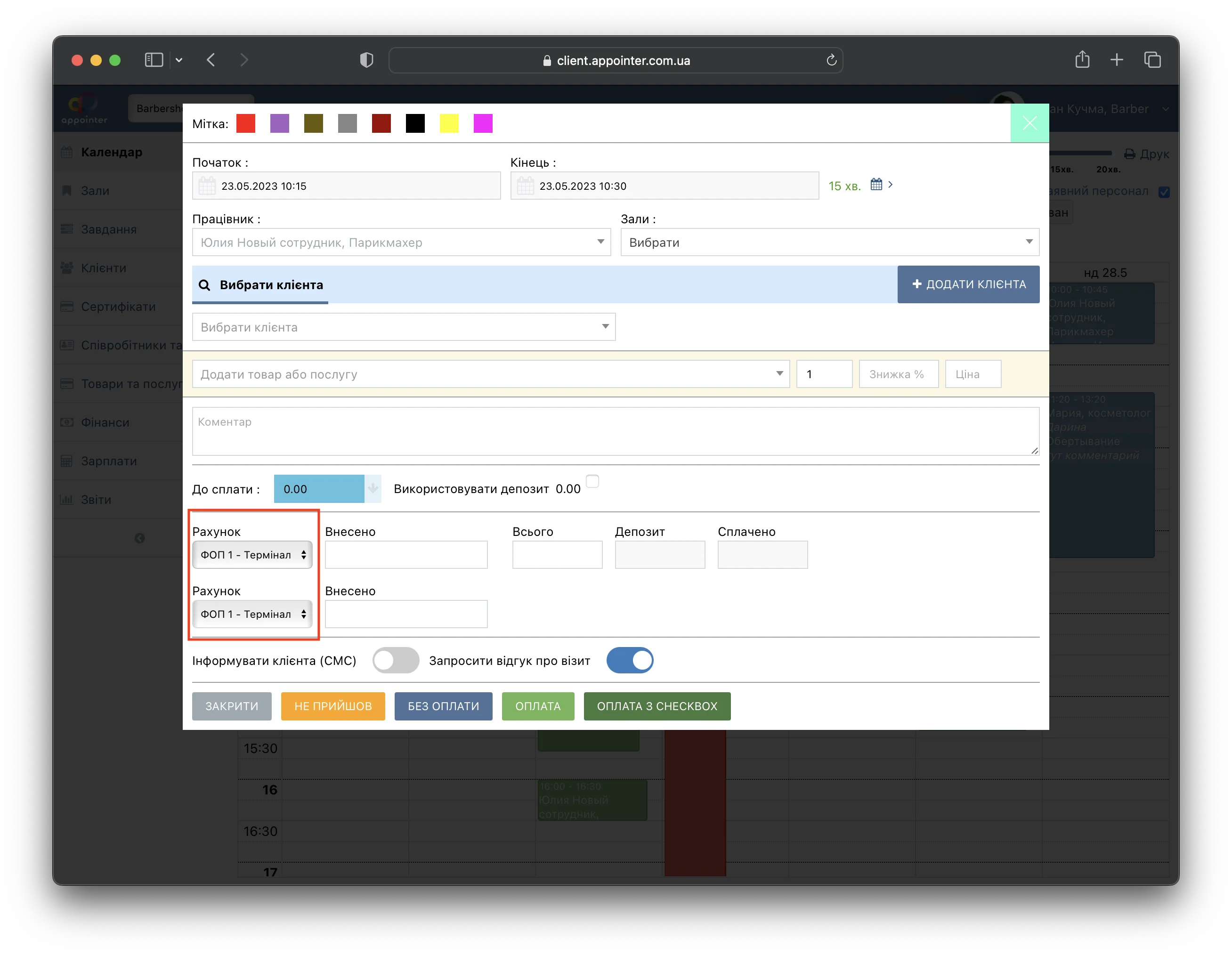
Також, ви можете вибрати рахунок Чекбокс, на який має надійти оплата:
14. Після оплати через Checkbox в запису на прийом буде доступне посилання на електронний фіскальний чек:
Важлива інформація:
Якщо ви не використовуєте депозит, то сума в поле "Внесено" повинна відповідати сумі "До оплати", в іншому випадку Checkbox не приймає транзакцію
Якщо ви використовуєте депозит, то в поле "Внесено" можна вказувати будь-яку суму: вона буде розрахована до потрібної за допомогою депозиту (різниця буде списана з депозитного рахунку клієнта)
Checkbox не приймає нульові вартості товарів і послуг. Тому якщо у вас є безкоштовні товари і послуги, які повинні бути вказані в чеку, то рекомендуємо вам вказати мінімальну вартість в 0,01
Не можна оплатити запис на прийом на різні каси Чекбокса. Кожен запис на прийом має бути обов'язково оплачений на одне підприємство.
Налаштування інтеграції з платіжними терміналами Checkbox
Загальний опис
Аппоінтер дає змогу налаштувати інтеграцію з платіжними терміналами Checkbox: у такому разі, під час натискання «Оплата Checkbox» із запису на приймання, список товарів і послуг, а також суму до оплати буде надіслано безпосередньо до терміналу.
Для оплати терміналом повинен бути обраний 1 фінансовий рахунок, який буде прив'язаний до терміналу.
Після оплати, дані про карткову транзакцію будуть додані у фіскальний чек Чекбокса.
Важливі вимоги
Співробітники Аппоінтера не надають послуг з під'єднання мобільних терміналів до Чекбоксу - з цього питання кожна компанія повинна звернутися в Чекбокс самостійно.
Appointer має бути відкритий на комп'ютері або мобільному пристрої, які під'єднані до тієї самої локальної мережі, що й термінал оплати (термінал має бути під'єднаний через Wifi або через USB, але до комп'ютера в тій самій локальній мережі).
Наприклад, якщо термінал перебуває в локальній wifi-мережі, а Аппоінтер відкритий на смартфоні, який працює з мобільної мережі, то доступу до платіжного терміналу не буде.
У разі, якщо в якості терміналу оплати використовується смартфон з додатком від будь-якого банку (для прийняття безконтактної оплати), то інтеграція такого «терміналу» з Аппоінтером неможлива. Інтеграція працює тільки з фізичними терміналами.
Налаштування
Перейдіть до налаштувань РРО та відкрийте ту касу, до якої підключений термінал Checkbox.
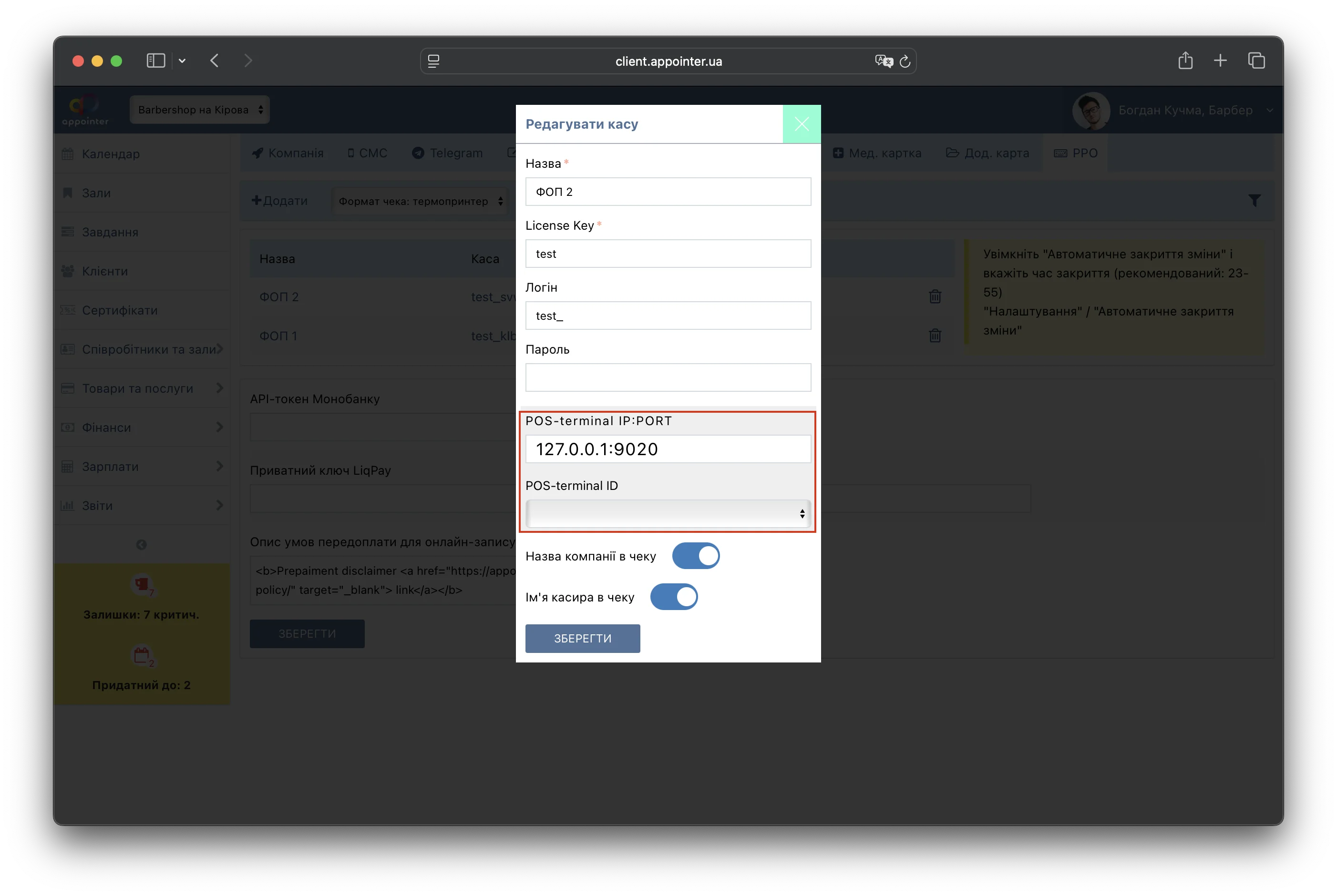
2. У рядку «POS-terminal IP:PORT» вкажіть 127.0.0.1:9020
У списку «POS-terminal ID» має бути доступний ваш термінал оплати (якщо список порожній, то перевірте, чи перебуває ваш комп'ютер або смартфон у тій самій локальній мережі, що й термінал оплати. А також, чи запущений Paylink від Чекбокса)
Збережіть зміни.
3. Перейдіть у Фінанси - Рахунки та відкрийте той рахунок, який вам потрібно прив'язати до Терміналу.
Тип рахунку в Чекбоксі має бути обов'язково «Безготівковий»
Встановіть галочку «Використовувати POS-термінал» і збережіть зміни.
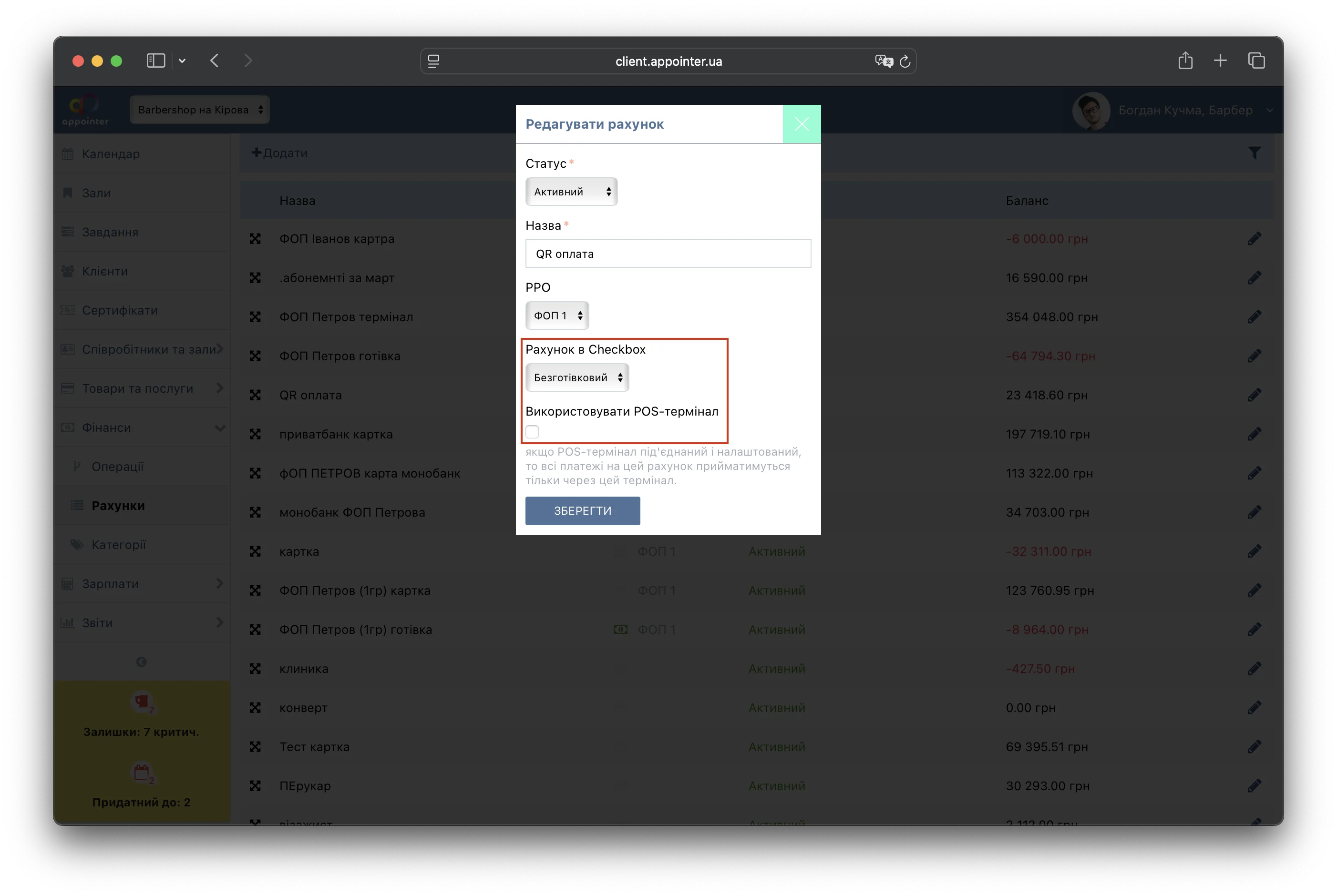
На цьому налаштування завершено.
Оплата терміналом через Аппоінтер
Для того, щоб сума до оплати була відправлена з Аппоінтера в термінал оплати, у вікні запису на прийом виберіть той рахунок, який прив'язаний до терміналу, і натисніть «Оплата Checkbox».
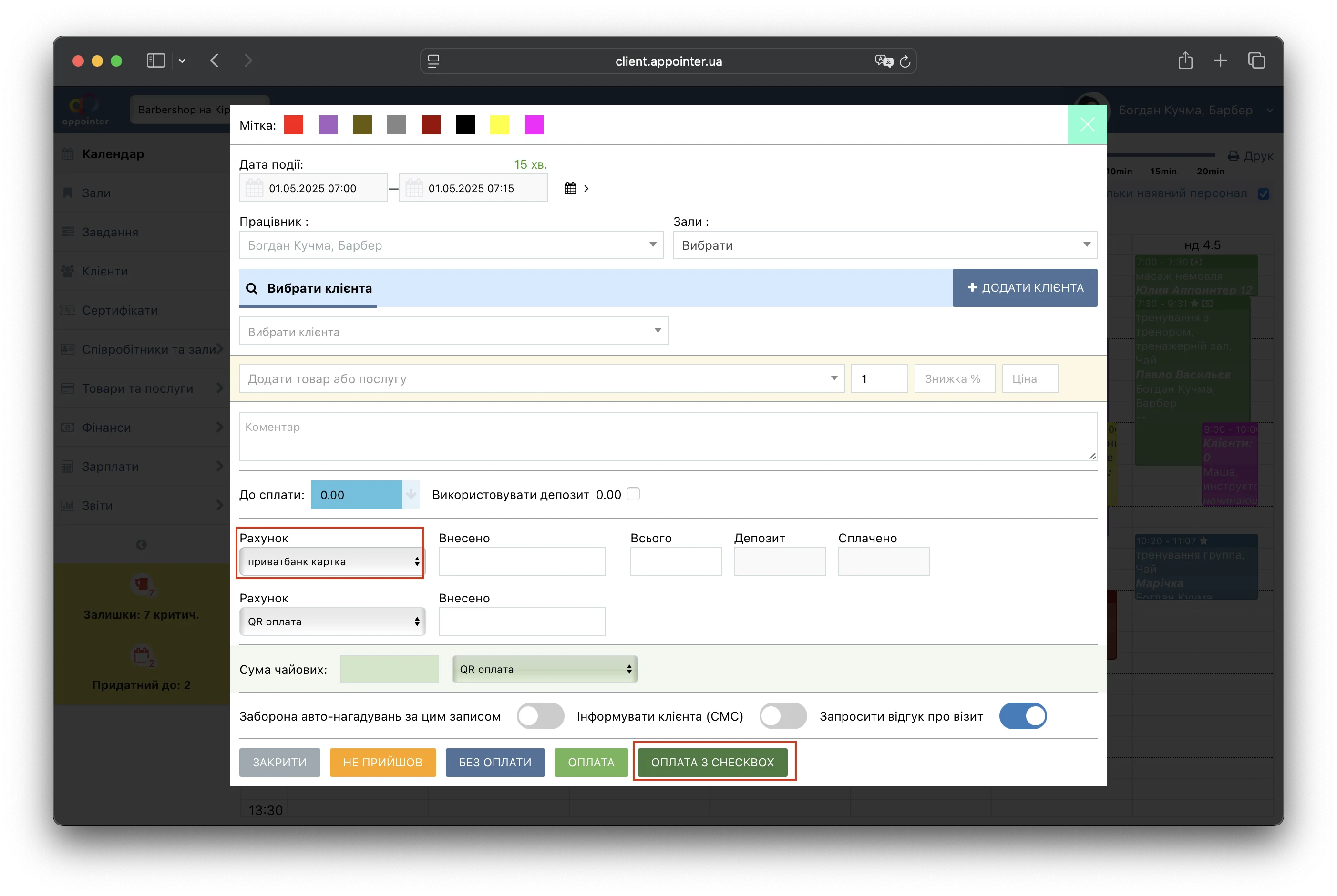
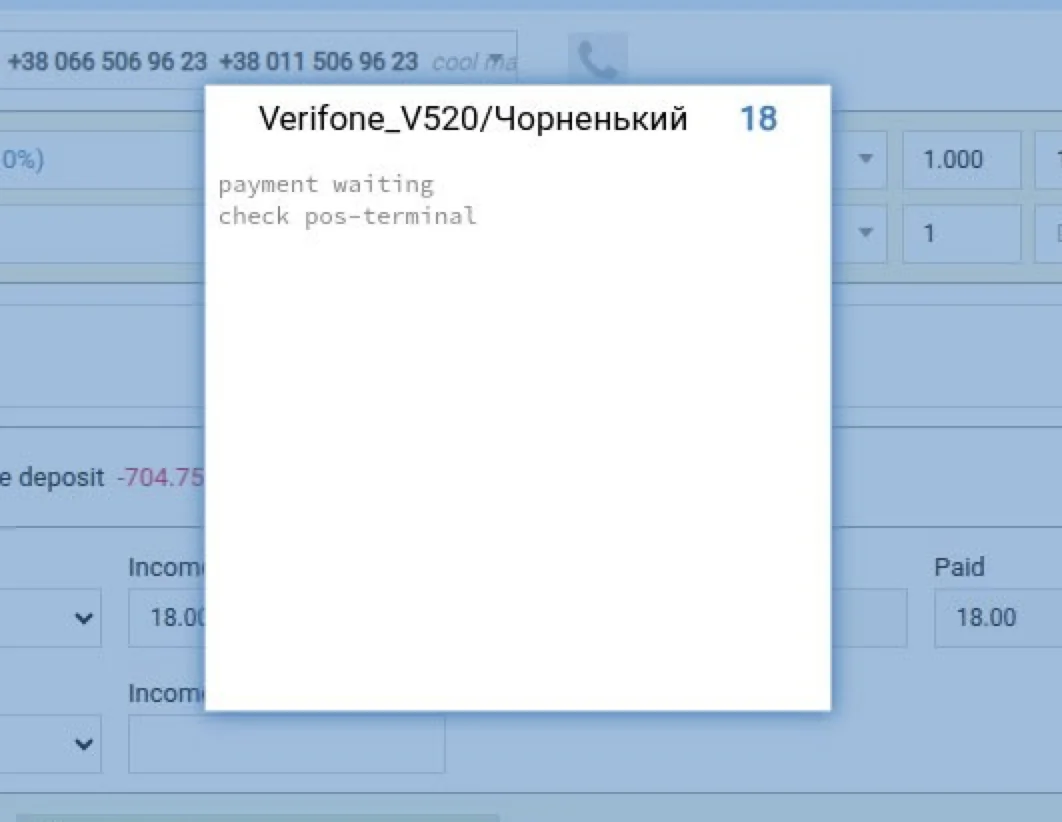
У процесі роботи з терміналом на екрані буде показано вікно транзакції, в якому буде вказано статус зв'язку з терміналом. Не закривайте це вікно під час оплати та не перезавантажуйте сторінку браузера.
По завершенню оплати буде створено фіскальний чек, до якого буде додано дані товарах-послугах, отриманих від Аппоінтера, з даними про карткову транзакцію.